Showing posts with label Ilmu CorelDraw. Show all posts

Saturday, 8 November 2014

MEMBUAT KOMBINASI WARNA YANG MENARIK DENGAN CORELDRAW


Warna-Warni CorelDraw
Ilmu Grafis Membuat Warna Gradasi dengan CorelDraw adalah cara pewarnaan yang wajib diketahui. Hampir disetiap pembuatan objek yang berkaitan dengan warna, efek gradasi seringkali dipakai dan menjadi penghias objek. Bukan hanya itu, gradasi dapat memunculkan kesan hidup dan menarik pada objek-objek desain yang ada pada dokumen lembar kerja software desain grafis CorelDraw.
Gradasi pada CorelDraw disebut dengan Fountain Fill yang bisa dibuat dengan cara menggunakan Interactive Fill tool (G) pada palet toolbox. Atau bisa menggunakan langsung opsi Fountain Fill yang sama-sama ada pada toolbox.

Berikut adalah langkah-langkahnya: 
  • buka coreldraw, dalam hal ini saya memilih CorelDraw Versi 11
  • pilih Text Tool atau tekan F8 untuk memulai mengetik sebuah tulisan yang akan diberi color warna warni, sebagai contoh saya gunakan tulisan ‘asianbrilliant.com’
  • pilih Fill Tool – Fountain Fill Dialog atau tekan F11, maka akan tampil kotak dialog Fountain Fill.
  • pilih type Linear, dan klik anak panah pada menu Presets untuk memilih kombinasi warna yang telah disediakan.
  • jika ingin membuat kombinasi warna sediri, pada Color Blend, rubah dari Two Color menjadi Custom.
  • pada bagian kanan, klik kotak kecil  berwarna hitam lalu isikan posisi menjadi 30 atau sesuai selera Anda, kemudian dikasih warna.
  • ulangi cara No. 6 sebanyak jumlah warna yang dikehendaki.
  • jika sudah selesai, agar efek warna warni tulisan menjadi lebih keren dan menarik, berilah background dengan warna gelap. Cukup pilih menu Rectangle Tool untuk membuat kotak persegi panjang sesuai panjang tulisan warna warna tadi kemudian pilih warna hitam solid (CMYK masing-masing 100%) atau warna gelap sesuai selera Anda.

MERUBAH BITMAP ATAU GAMBAR JPG .PNG. MENJADI VEKTOR DENGAN COREL DRAW


GAMBAR VEKTOR

Vector merupakan gambar digital yang berbasiskan persamaan perhitungan matematis. Gambar vektor umumnya berukuran lebih kecil bila dibandingkan dengan gambar bitmap. Beberapa format gambar vektor di antaranya: .CDR, .AI, .SVG, .EPS, dan dll . Gambar Vektor menggabungkan titik dan garis untuk menjadi sebuah objek, sehingga gambar tidak menjadi pecah biarpun diperbesar atau diperkecil, tidak seperti gambar Bitmap.
Gambar bertipe vektor terbentuk dari garis dan kurva hasil dari perhitungan matematis dari beberapa titik, sehingga membentuk suatu objek gambar. Vektor menampilkan sebuah gambar berdasarkan perhitungan koordinat geometris gambar tersebut. Tampilan gambar vektor, walaupun bersifat relatif lebih kaku daripada tampilan bitmap, kualitasnya tidak bergantung kepada resolusi gambar.
Bitmap Menjadi Vektor
Bitmap Menjadi Vektor 

FORMAT BITMAP

Bitmap yaitu representasi dari citra grafis yang terdiri dari susunan titik yang tersimpan di memori komputer. Dikembangkan oleh Microsoft dan nilai setiap titik diawali oleh satu bit data untuk gambar hitam putih, atau lebih bagi gambar berwarna. Kerapatan titik-titik tersebut dinamakan Resolusi, yang menunjukkan seberapa tajam gambar ini ditampilkan, ditunjukkan dengan jumlah baris dan kolom, contohnya 300px/inch (satuan ini sering dipakai agar hasil cetak tidak pecah, lebih besar lebih bagus). Terkadang resolusi diartikan sebagai lebar dan panjangnya suatu media, namun pada pembahasan format gambar Resolusi diartikan sebagai banyaknya warna atau titik warna dalam satuan ukuran tertentu. Untuk menampilkan citra bitmap pada monitor atau mencetaknya pada printer, komputer menterjemahkan bitmap ini menjadi pixel (pada layar) atau titik tinta (pada printer). Beberapa format file bitmap yang populer adalah BMP, PCX ,TIFF. JPEG, GIF, dll.

PNG (PORTABLE NETWORK GRAPHICS)

Tipe file PNG merupakan solusi kompresi yang powerfull dengan warna yang lebih banyak (24 bit RGB + alpha). Berbeda dengan JPG yang menggunakan teknik kompresi yang menghilangkan data, file PNG menggunakan kompresi yang tidak menghilangkan data (Lossles Compression). Kelebihan file PNG adalah adanya warna transparan dan alpha. Warna alpha memungkinkan sebuah gambar transparan, tetapi gambar tersebut masih dapat dilihat mata seperti samar-samar atau bening. File PNG dapat diatur jumlah warnanya 64 bit (true color + alpha) sampai indexed color 1 bit. Dengan jumlah warna yang sama, kompresi file PNG lebih baik daripada GIF, tetapi memiliki ukuran file yang lebih besar daripada JPG. Kekurangan tipe PNG adalah belum populer sehingga sebagian browser tidak mendukungnya.

RASTER VS VEKTOR

Semua tipe file gambar yang disebutkan di atas (BMP, JPG, GIF, dan PNG)termasuk jenis gambar raster (atau disebut juga Bitmap). Gambar raster terdiri dari titik-titik pixel yang jumlahnya tetap. Jika diperbesar, baik di-zoom atau diubah ukuran gambarnya, gambar akan terlihat pecah atau tidak sebagus aslinya. Jenis gambar yang lain adalah gambar vektor. Gambar vektor terdiri dari garis, bentuk, bidang, dan warna yang dituliskan dalam instruksi-instruksi matematis. Jika diperbesar, gambar vektor kualitasnya tetap. Aplikasi pengolah gambar vektor misalnya CorelDraw (CDR) dan Adobe Ilustrator (AI). Gambar vektor saat ini tidak dapat digunakan di web atau browser.

Friday, 7 November 2014

CARA MEMBUAT WPAP DENGAN CORELDRAW


WPAP adalah gaya ilustrasi potret manusia (biasanya figur-figur terkenal) yang didominasi bidang-bidang datar marak warna yang diletakkan di depan, tengah, dan belakang untuk menimbulkan dimensi. Dimensi itu sendiri dibentuk dari garis-garis imajiner tegas di mana bentuk wajah, posisi elemen-elemen anggota wajah, dan proporsinya tetap sama dengan potret aslinya. Proses tracing kreatif yang digunakan tidak tunduk 100 persen pada apa yang sedang di-trace. 


WPAP Dengan CorelDraw

Pada sekitar tahun 1990-1991, Wedhamengilustrasikan wajah manusia sebagai kumpulan bidang-bidang datar yang dibentuk oleh garis-garis. Di dalam proses manual, beliau menemukan cara yang mudah dan makin lama semakin mudah. Tapi semakin mudah cara yang beliau temukan, semakin ragu untuk mengatakan bahwa apa yang dihasilkan ini cukup bernilai untuk disebut sebagai karya seni. Pada kenyataannya, karyanya ini mulai digemari pembaca, bahkan pada beberapa kesempatan banyak musisi dunia mengagumi karyanya. Tetapi tetap saja Wedha menganggap karyanya hanyalah untuk memenuhi tugas beliau sebagai ilustrator. Perasaan ini membelenggunya sehingga tidak langsung dipublikasikan secara luas.

Memasuki tahun 2007, beberapa orang kenalan berhasil meyakinkan Wedha bahwa mereka sampai sekarang masih menyukai dan merasa kangen dengan tampilnya lagi karya yang pada mulanya beliau beri nama Foto Marak Berkotak itu. Puncaknya terjadi pada 22 Juni 2007, di mana waktu itu seorang ketua jurusan DKV Universitas Multimedia Nusantara bernama Gumelar yang sengaja ditemui Wedha, mengatakan bahwa dia yang sudah melanglang jagad itu, baru kali ini melihat karya semacam karya Wedha dan melabelkan gaya ini sebagai gaya Wedha. Bahkan beliau berkewajiban untuk meluaskan gaya WPAP ini (yang dikatakan sebagai terobosan baru) kepada semua orang, agar ada yang melanjutkan.

WPAP Dengan CorelDraw


Berikut adalah langkah-langkah membuat WPAP dengan CorelDraw : 


  • Buka corel draw lalu pilih File setelah itu Open
  • Pilih foto yang akan anda jadikan wpap
  • Lakukan tracing dengan menggunakan Freehand tool
  • Lakukan tracing pada foto
  • Warnai foto dengan Smart Fill dengan pilihan warna CMYK
  • Select semua garis tracingnya, pilih menu outline color (klik 2 kali), pada kolom widht ubah menjadi none

TRIK CARA MENGHILANGKAN BACKGROUND PHOTO DENGAN CORELDRAW


Menghilangkan Background pada foto mempunyai banyak Keuntungan dalam desain. Background atau latar yang seringkali mengganggu secara Visual dan membuat desain kita menjadi tidak padu atau seimbang. Melalui cara menghilangkan background pada foto dengan CorelDRAW ini kita dapat mempercantik karya desain kita sehingga terlihat profesional dan menarik.


Menghilangkan Background Photo dengan CorelDraw
CorelDraw
Berikut Cara Menghilangkan Background Photo dengan CorelDraw 

  • Tekan CTRL + I atau klik menu file pilih import untuk membuka gambar
  • Klik kiri 1x diatas permukaan canvas.
  • Pilih Pen Tool.
  • Mulailah dari satu titik (klik kiri 1x) kemudian lanjutkan untuk titik-titik berikutnya hingga mengelilingi tepian gambar.
  • Untuk bagian lengkung pastikan jarak antar titik lebih dekat.
  • Tekan CTRL + Z apabila terdapat kesalahan ketika pembuatan titik.
  • Temukan titik awal dengan titik akhir sehingga garis tertutup.
  • Pilih pick tool, tahan tombol SHIFT kemudian klik kiri 1x pada area gambar.
  • Klik menu Arrange, pilih Shaping kemudian Pilih Intersect.
  • dan yang terakhir, Pilih Pick Tool lalu pisahkan antara gambar, garis dan hasil pemotongan gambar, hapus gambar awal dan garis. Backgroun berhasil di hapus

FUNGSI TOOLBOX PADA CORELDRAW


Fungsi Toolbox Pada Coreldraw
Toolbox Coreldraw


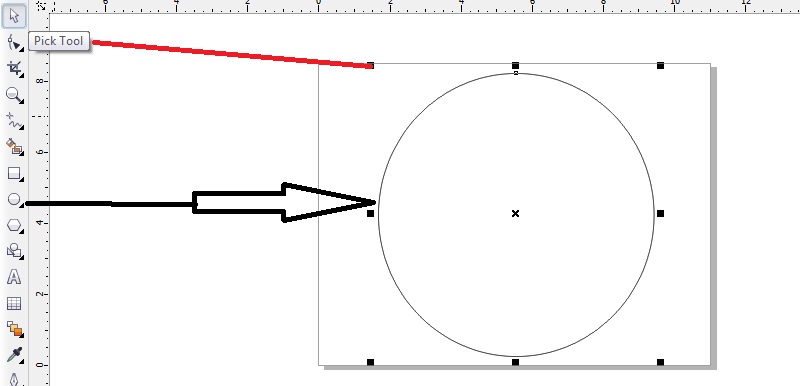
Toolbox pada CorelDRAW bisa diartikan sebagai kotak perkakas yang berisi tool-tool yang berfungsi untuk membuat dan memodifikasi objek. Beberapa tool secara default terlihat pada Toolbox, tapi beberapa tool tidak terlihat. Untuk memunculkan tool yang tersembunyi kita harus klik pada panah kecil yang ada dipojok kanan bawah tool yang terlihat, dengan klik panah kecil tersebut akan terbuka atau muncul flyout yang berisi tool-tool yang tersembunyi. Flyout yang terbuka akan menampilkan sekumpulan tool CorelDraw yang berkaitan dengan toolbox yang dibuka, panah kecil pada bagian pojok kanan bawah toolbox menandakan adanya flyout pada tombol tersebut.


Adapun penjelasan secara rinci mengenai fungsi dari masing-masing tool :

  • Pick Tool adalah tools untuk seleksi dan mengubah ukuran objek pada lembar kerja CorelDRAW
  • Shape Tool adalah tool untuk mengubah bentuk objek pada lembar kerja CorelDRAW. Dalam tool ini, tersimpan 4 jenis tool berbeda, yang fungsinya saling berkaitan, yakni : Shape, Smudge Brush, Roughen Brush, dan Free Transform. Adapun tombol shortcut atau jalan pintas yang dapat digunakan untuk mengakses tool ini secara cepat adalah tombol F10.
  • Crop Tool adalah tool yang dapat digunakan untuk memotong sebagian dari objek pada lembar kerja CorelDRAW yang tidak di inginkan. Dalam tool ini, tersimpan 4 jenis tool berbeda, yang fungsinya saling berkaitan, yakni : Crop, Knife, Eraser, danVirtual Segment Delete. Tool ini tidak memiliki tombol shortcut.
  • Zoom Tool adalah tool yang digunakan untuk memperbesar ataupun memperkecil tampilan objek pada lembar kerja CorelDRAW. Dalam tool ini, tersimpan 2 jenis tool berbeda, yang fungsinya saling berkaitan, yakni : Zoom (shortcut Z) dan Pan (shortcut H).
  • Freehand Tool adalah tool yang dapat digunakan untuk membuat berbagain macam garis dalam lembar kerja CorelDraw, baik garis bebas, point to point, maupun garis-garis yang lain. Terdapat banyak sekali tool yang tersimpan didalam tool freehand yang fungsinya saling berkaitan satu sama lain. Tool-tool tersebut adalah Freehand, 2-Point Line, Bézier, Artistic Media, Pen, B-Spline, Polyline, serta 3-Point Curve. Tombol yang dapat digunakan untuk mengakses tool Freeand secara cepat/shortcut tombolnya adalah tombol F5, sedangkan untuk mengakses tool Artistic Media, kita dapat menggunakan tombol I.
  • Smart Fill Tool adalah tool yang dapat digunakan untuk menciptakan objek dan memberi warna. Terdapat 2 buah tool yang tersimpan didalam tool ini, yakni Smart Fill dan Smart Drawing (shortcut Shift+S)
  • Rectangle Tool adalah tool yang dapat digunakan untuk menciptakan berbagai macam bentuk persegi. Dalam tool ini tersimpan dua buah tool, yakni Rectangle dan 3-Point Rectangle. Tool ini dapat diakses secara cepat dengan tombol F6.
  • Ellipse Tool adalah tool yang dapat digunakan untuk membuat berbagai macam lingkaran. Didalam tool ini terdapat 2 macam tool yang fungsinya saling berkaitan, yakni Ellipse dan 3-Point Ellipse. Tombol shortcut untuk mengakses Ellipse tool adalah F7.
  • Polygon Tool adalah tool yang digunakan untuk membuat berbagai bentuk objek pada lembar kerja CorelDRAW, yang berbentuk polygonal. Dalam Polygon Tool ini, tersembunyi 5 macam tool yang fungsinya saling berkaitan, yakni : Polygon, Star, Complex Star, Graph Paper, dan juga Spiral. Tombol shortcut untuk Polygon Tool adalah Y, sedangkan tombol yang dapat digunakan untuk mengakses Tool Graph Paper adalah D, serta Tombol A untuk Spiral Tool.
  • Basic Shapes Tool adalah tool yang dapat digunakan untuk membuat berbagai objek dengan bentuk dasar pada lembar kerja CorelDRAW. Dalam tool ini, terselip 5 buah tool untuk membuat 5 lima macam objek dengan bentuk yang berbeda-beda, yakni : Basic Shapes , Arrow Shapes, Flowchart Shapes , Banner Shapes, dan Callout Shapes.
  • Text Tool adalah tool yang digunakan untuk menyisipkan text dalam lembar kerja CorelDRAW dengan tombol shortcut F8.
  • Table Tool adalah tool yang dapat digunakan untuk menyisipkan tabel dalam lembar kerja CorelDRAW.
  • Parallel Dimension Tool adalah tool yang dapat digunakan untuk membuat objek dengan kemiringan dimensi. Dalam tool ini tersembunyi 5 macam tool yang fungsinya saling berhubungan satu sama lain, yakni Parallel Dimension, Horizontal or Vertical Dimension, Angular Dimension, Segment Dimension, dan 3-Point Callot.
  • Straight-Line Connector Tool adalah tool yang digunakan untuk membuat garis antara 2 objek untuk menghubungkannya. Didalam tool ini, terdapat 4 macam tool, yakni Straight-Line Connector, Rigt-Angle Connector, Right-Angle Rounded Connector, serta Edit Anchor.
  • Blend Tool adalah tool yang dapat digunakan untuk memadukan dua buah objek atau lebih dalam lembar kerja CorelDRAW. Dalam tool ini, tersimpan 7 macam tool yang fungsinya saling berkaitan antara tool satu dengan yang lainnya. Tool tool yang dimaksud adalah : Blend, Contour, Distort, Drop Shadow, Envelope, Extrude, dan yang terakhir adalah Transparency. Semua tool tersebut tidak memiliki tombol shortcut untuk mengaksesnya secara cepat, namun dapat diakses secara langsung melalui Toolbox.
  • Eyedropper Tool adalah tool yang digunakan untuk menyalin warna dari lembar kerja CorelDRAW, dalam tool ini, tersimpan 2 tool yang fungsinya saling berhubungan, yakni Color Eyedropper dan Attributes Eyedropper
  • Outline Tool adalah tool yang dapat digunakan untuk membuat outline atau garis tepi pada lembar kerja CorelDRAW. Terdapat banyak sekali tool yang tersimpan dalam Outline Tool, tool tool tersebut fungsinya saling berkaitan, yakni Outline Pen, Outline Color, No Outline, Hairline Outline, Beberapa ukuran garis outline ( 0.5 pt, 0.75 pt, 1 pt, 1.5 pt, 2 pt, 3 pt, 4 pt, 8 pt, 1 pt) dan juga Colour. Tombol shortcut / jalan pintas untuk mengakses Outline Pen secara cepat adalah dengan menekan tombol F12. Sedangkan untuk mengakses Outline Color secara cepat, dapat dilakukan dengan menekan tombol kombinasi Shift+F12.
  • Fill Tool adalah tool untuk memberi warna objek dengan berbagai metode. Terdapat 7 macam tool yang tersimpan dalam Fill Tool, yakni : Uniform Fill, Fountain Fill, Pattern Fill, PostScriot Fill, No Fill, dan Color. Tombol kombinasi shortcut untuk mengakses Uniform Fill adalah Shift+F11, sedangkan untuk Fountain Fill, cukup tekan F11
  • Inteactive Fill Tool adalah tool yang digunakan untuk memadukan dua warna atau lebih pada objek. Ada 2 macam tool yang tersimpan didalamnya, yakni Interactive Fill dengan shortcur G, dan Mesh FIll dengan shortcut M.

MEMBUAT KOP SURAT PERUSAHAAN DENGAN COREL DRAW


Dalam pembuatan kop surat dinas anda dapat menggunakan program pengolah kata microsoft office baik yang berbasis windows mapun yang berbasis linux seperti open office. Namun sekarang ini open office juga tersedia dan Support untuk diinstall pada sistem operasi windows.


Membuat Kop Surat Perusahaan Dengan Corel Draw
Corel Draw


Untuk membuat kop surat dinas resmi dari suatu organisasi baik itu sekolah, madrasah ataupun organisasi pemerintahan maupun swasta lainnya dengan menggunakan aplikasi pengolah kata microsoft office word, open office, ataupun Program Office lainnya beberapa hal yang pelu anda siapkan adalah sebagai berikut ;
  • Program Microsoft Word atau sejenisnya. Namun pada contoh kop surat yang dibuat pada kesempatan kali ini adalah menggunakan Microsoft office word 2010.
  • Gambar lambang atau logo organisasi, sekolah, madrasah, perusahaan atau instansi pemerintah.

Langkah-langkah Membuat Kop Surat dengan corel draw :

  • Buka Aplikasi Corel Draw 12 klik start > All Program > CorelDRAW Graphics Suite 12 > CoreDRAW 12, sebelum masuk ke aplikasi tampak pada layar monitor kotak dialog “Welcome to CorelDRAW” tampak seperti pada gambar di bawah ini 
  • pilik New untuk memulai dokumen baru. Pastikan kita memilih page orientation  ”portrait”  yang terletak pada property bar.
  • Buat kotak sebagai guideline atau batas kop surat, klik window > Dockers > Object Manager, lalu pada Object Manager pilih panel Guides. Pilih Rectangle tool pada toolbox, buat kotak pada jendela gambar dengan ukuran lebar 195 mm dan tinggi 35 mm. Kunci guides anda dengan mengklik gambar pensil pada panel Guides. Pastikan anda mengaktifkan kembali panel Layer 1.
  • Pilih Text Tool. Klik pada areal gambar untuk membuat teks kop ”Asian Brilliant”. Atur jenis font dan size pada property bar, pada contoh kami menggunakan font atomic dengan ukuran 55 pt warna blue. Lalukan hal yang sama untuk membuat teks keterangan perusahaan ”General Contractor - Supplier” atur dengan memilih warna putih pada color palette, jenis font Trebuchet MS size 18  bold, variasikan dengan membuat kotak membungkus teks tadi. Atur rata tengah dengan memilih menu Arrange > Align and Distribute > Align Centers Vertically (C). Selanjutnya buat alamat perusahaan, pilih Text tool klik di bawah keterangan perusahaan, gunakan font arial size 11 fill  blue. Di sini terlihat pada kop, keterangan perusahaan dan alamat merupakan teks yang terpisah untuk memudahkan tata letaknya. Terakhir buat dua buah garis dibawah alamat, buat ketebalan garis pertama 2 pt dan garis kedua 1 pt, aktifkan kedua garis tersebut klik kanan pada color palette di warna blue.
  • Sempurnakan dengan pembuatan logo perusahaan, disini menggunakan modifikasi dari huruf A pada font Atomic setelah di convert to curves, divariasikan dengan lingkaran dengan menggunakan elips tool.Atur warna sesuai keinginan. Hasilnya seperti gambar di bawah ini 
  • Tentunya untuk keperluan pembuatan paper plate atau aluminium plate para setter memisahkan setiap warna pada hasil desain-nya, yakni warna kuning dan orange.

CARA MEMBUAT CD LABEL DI CORELDRAW


Begitu banyak cara untuk membuat label cd, tidak hanya di Corel Draw saja namun kita juga dapat membuat label cd di Word. ya Software ms word juga bisa digunakan untuk membuat label cd atau dvd.

Cara Membuat Cover CD/DVD dengan Coreldraw

  • Tekan Ctrl+N untuk membuat layer baru
  • Buat lingkaran caranya pilih Ellipse Tool di toolbox


Buat lingkaran
Ellipse ToolBox


  • Kalau lingkaran sudah dibuat lalu tekan huruf P di keyboard agar posisi lingkaran berada di tengah / center.
  • Buat lagi 2 buah lingkaran 
  • Kalau sudah lalu blog semua lingkaran dan pilih Simplify dengan tujuan agar gambar lingkaran saling memotong.
  • Klik lingkaran yang terkecil lalu tekan Delete
  • Lalu ambil gambar dengan cara File => Import, contohnya gambar GNR
  • Lalu klik gambar yang baru diimport dan pada menu bar, plih Effects = PowerClip => Place Inside Container, lalu klik ke lingkaran
  • Hasilnya seperti dibawah ini. Tambahkan juga gambar yang lain atau tulisan

CARA MEMBUAT DESAIN MAJALAH DENGAN COREL DRAW


Cara Membuat Desain Majalah Dengan Corel Draw
Corel Draw


Pada dasarnya dalam membuat majalah, Koran, brosur, panfleat dan sejenisnya ada beberapa kesamaan dan satu tujuan bentuk formatnya. Banyak kesalahan-kesalahan mendasar telah dibuat oleh para Desainer awam atau pemula yang nota bene asal buat, asal jadi. Padahal dari segi pembuatan majalah misalnya harus ada aturan main yang lebih spesifik misalnya jumlah halaman, standar ukuran font, pengaturan gambar, pengaturan margin dll.


Langsung saja kita lihat bagaimana caranya :


Siapkan  Bahan & Alat :
  1. Komputer yang dilengkapi software CorelDRAW dan Adobe Photoshop
  2. Printer
  3. Kertas HVS A4 80 gr sebanyak 2 lembar
  4. Kamera Digital / Kamera HP
  5. Bahan Artikel ketikan sendiri dan dari internet


Kita akan membuat halaman majalah :

  1. Sampul
  2. Dari Redaksi
  3. Artikel Utama
  4. Iklan
  5. Artikel yang bersesuai dg materi iklan
  6. Artikel berbobot sedang
  7. Artikel berbobot ringan
  8. Iklan

Ada 3 tahap dalam pembuatan majalah :

Tahap 1 : Foto-foto..
Kita membutuhkan 3 foto :
  • 1 foto model (potrait)
  • 1 foto untuk iklan halaman 4 (potrait)
  • 1 foto untuk iklan halaman 8 (potrait)

Tahap 2 : Siapkan artikel.
Tahap 3 : Desain di CorelDRAW

CARA TERBAIK MEMBUAT LOGO SEMPURNA


Cara Terbaik Membuat Logo Sempurna
Contoh Logo


Hal terpenting dari sebuahLogo adalah untuk membuat orang mengatakan sesuatu dalam benaknya. Sebuah Logo bisa dikatakan bagus baik jika dilihat orang akan langsung menghubungkan dengan produk tersebut. sebagai contoh adalah logo Teh Botol Sosro yang di seluruh dunia sangat dikenal, ketika Anda melihat logo itu apa yang anda pikirkan, jelas saja anda segera merasakan rasa segar di mulut Anda. Sebuah logo berarti konsep, simbol, dan elemen grafis yang merupakan fitur utama atau Orientasi dasar dari satu perusahaan, situs atau produk. Dengan kata lain logo adalah elemen yang memberikan umpan balik ke pelanggan potensial.

Sejarah Logo


Desain logo mempunyai akar sejarah pada negeri Yunani kuno dengan penggunaan lambang yang terdiri atas satu atau dua huruf. Hal ini umumnya mewkili inisial nama seseorang atau tempat untuk digunakan sebagai alat tulis atau tanda simbol. Pada waktu sebelumnya mata uang koin Yunani dan Romawi melahirkan logo dari mistar atau kota.
Selama pertengahan, logo serupa banyak terlihat pada penggunaan hiasan gereja dan keperluan komersil. Pada abad 13, penggunaan bentuk simbol sederhana ini telah meningkat pada merk dagang untuk jual beli. Contoh awal desain logo ini termasuk tanda untuk rumah pejabat, pandai emas, pembuat kertas dan kebangsawanan. Pada tahun 1700an, tiap-tiap pedagang produsen distributor dan pengecer punya satu merk dagang atau cap.
Sekarang, logo perusahaan telah menjadi wajah dari bisnis dan ekonomi kita. Masyarakat umum telah menjadi sangat mau merespon terhadap logo, arti logo, dan apa yang diimplementasikan. Karena perbedaan Produk dan jasa tersedia, kebutuhan untuk inovatif dan kepahaman identitas desain logo dan perusahaan adalah pusat kesuksesan sebuah perusahaan. Seringkali logo dibuat dengan dimulai dari brief dan penelitian barulah kemudian membuat sketsa logo kemudian barulah mendesainnya di komputer melaluiSoftware Vektor seperti artikel membuat logo dengan CorelDraw.
Logo terbaik memiliki beberapa kesamaan. Berikut ini merupakan lima kunci Berger untuk sebuah logo yang sukses:


  • KESEDERHANAAN
  • KONSISTENSI MEREK
  • MEMORABILITY
  • REMARKABILITY
  • PENGUJIAN PASAR

CARA MEMBUAT BANNER BALIHO


Cara Membuat Banner Baliho
Contoh Banner Baliho

Sering sekali melihat desain spanduk, banner, baliho, billboard, dan xbanner yang terpasang hampir di stiap jalan raya dengan desain yang bagus dan menarik. Tidak lain, tujuannya adalah mempromosikan produk supaya banyak dikenal oleh orang banyak kemudian laku dijual. Tahukah Anda, program desain yang sanggup membuat produk di atas? Untuk orang-orang percetakan, desainer, dan  penerbitan mungkin sudah tidak asing lagi dengan program-program desain grafis sebagai berikut: Adobe Photoshop,Adobe Illustrator, Corel Draw, dan Adobe Indonesain.
Keempat program di atas banyak sekali berperan dalam proses pembuatan desain tersebut. Mempelajari program desain grafis tidak sulit, karena banyak sekali tutorial dalam bentuk teks dan video yang bisa didwonload di internet terutama di youtube.com. Keempat program desain grafis tersebut sangat mudah dipelajari hanya harganya sangat mahal.
Untuk membuat desain spanduk, banner, xbanner, balliho, dan billboard Anda cukup menggunakan salah satu software desain grafis tersebut. Jika Anda membuat spanduk dengan menggunakan banyak gambar, sebaiknya Editing Gambar dilakukan dengan menggunakan programa photoshop. Kemampuan adobe photoshop dalam mengolah gambar sangat luar biasa dan sangat bisa diandalkan.
Tips Desain Baliho Banner 
  • Gunakan huruf yang besar yang cocok dengan headline atau title. Bahkan billboard dan baliho mempunyai kemiripan desain poster.
  • Jika resource gambar (gambar untuk desain) adalah bitmap maka sebaiknya sudah berukuran besar dengan resolusi 300px/ich (kualitas gambar bagus dengan ukuran yang besar juga), hal ini dibuat agar hasil printing dan scalabilitas (ukuran pembesaran) tidak terlalu tetap dalam kondisi prima alias berkualitas, tidak blur atau pecah bahkan berbintik.
  • Pada coreldraw setelah selesai lebih baik file diexport ke JPEG dg resolusi 300 dpi dan original size serta image with CMYK. Semakin besar ukurannya maka resolusi harus dikurangi termasuk prosentasi size nya. Perlu diketahui bahwa resolusi dan kualitas gambar akan berbanding lurus dengan ukuran file.
  • Proses akhir cetakan untuk memperbanyak menggunakan mesin digital printing upayakan file terkonvert atau di-export ke file JPG dengan proses warna CMYKbukan RGB. Kenapa harus CMYK, alasannya adalah digital printing menggunakan format CMYK yang notabene lebih baik dalam hal cetak.
  • Ketika mengedit atau membuat juga mengerjakan desain harus menggunakan format warna CMYK sekali lagi CMYK karena hukumnya Wajib untuk printing atau percetakan. Baca ulang perbedaan RGB dan CMYK untuk mengetahui alasan pokok dalam masalah ini
  • Jika ukuran banner sangat besar misal : 2m x 3m, 3m c 4m, 3m x 5m, 10m x 2m, 25m x 3m dan ukuran big size lainnya pakai alternatif resolusi 96 atau 100 dpi. Namun jika komputer Anda adalah super komputer dengan kapasitas besar sebaiknya tetap menggunakan 300px/ich pada ukuran tersebut.